728x90
반응형
Modifier로 모서리를 둥글게 만들어보자.
Blender에서 Add - Cube로 기본 정사각형 박스를 만든 후, Scale로 너비를 조정해 원하는 형태의 도형을 만든다. 이 도형의 모서리만 선택적으로 둥글게 만들고 싶다면 Vertex Group를 활용하는 방법이 있다.
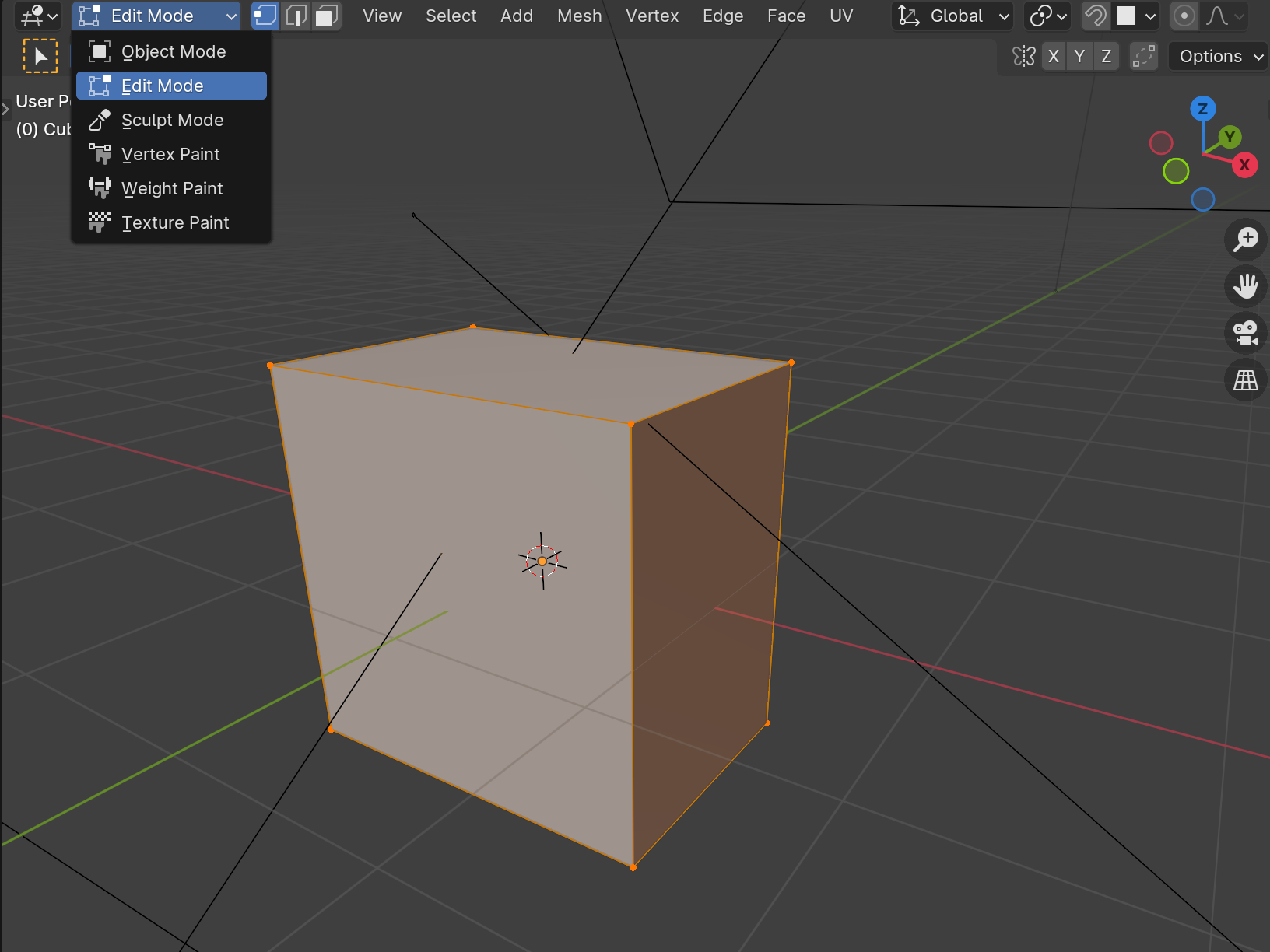
Ctrl + R로 도형을 분할해준다. (베벨이 적용될 엣지가 너무 적으면 예쁘게 깎이지 않기 때문에, 적당한 분할이 필요하다.)
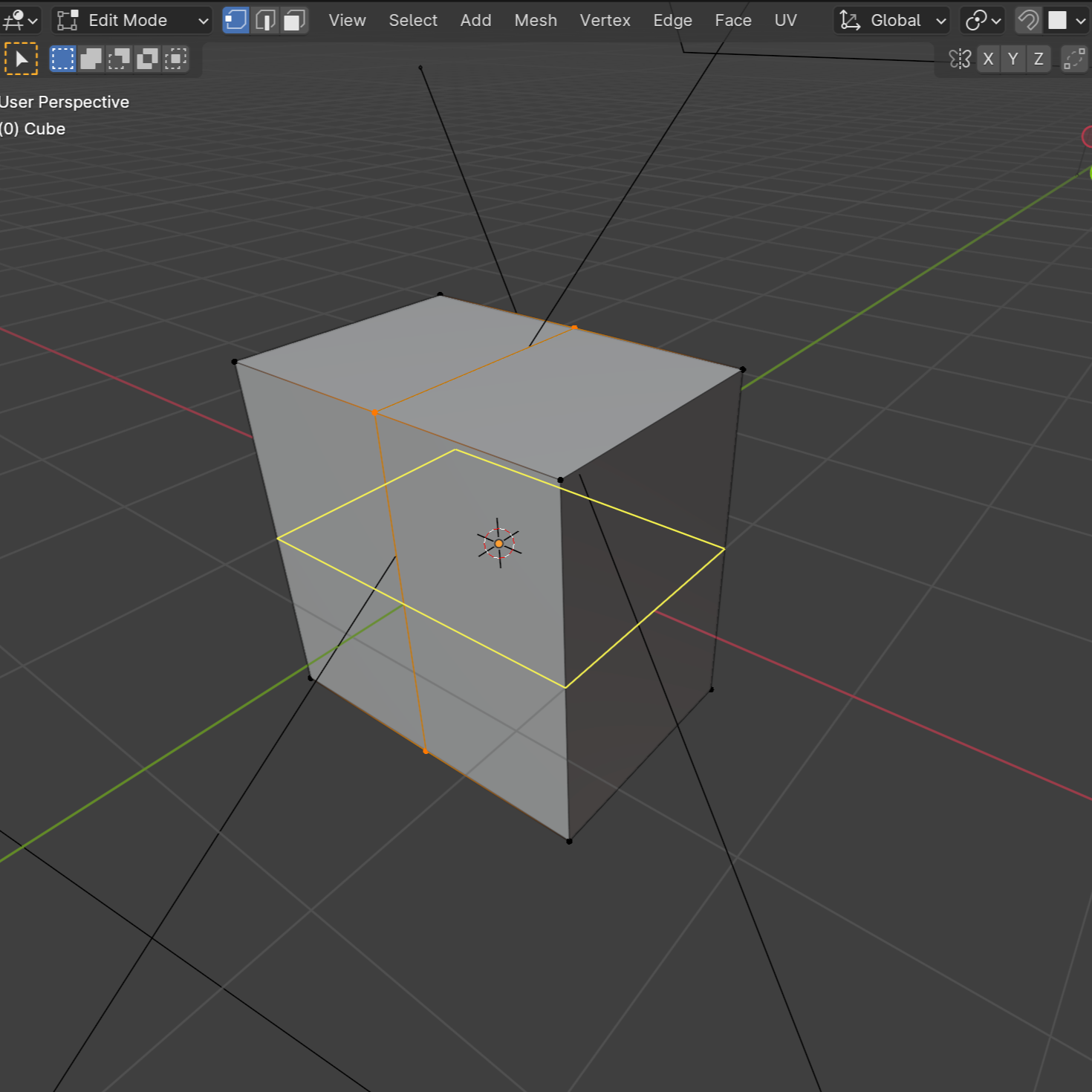
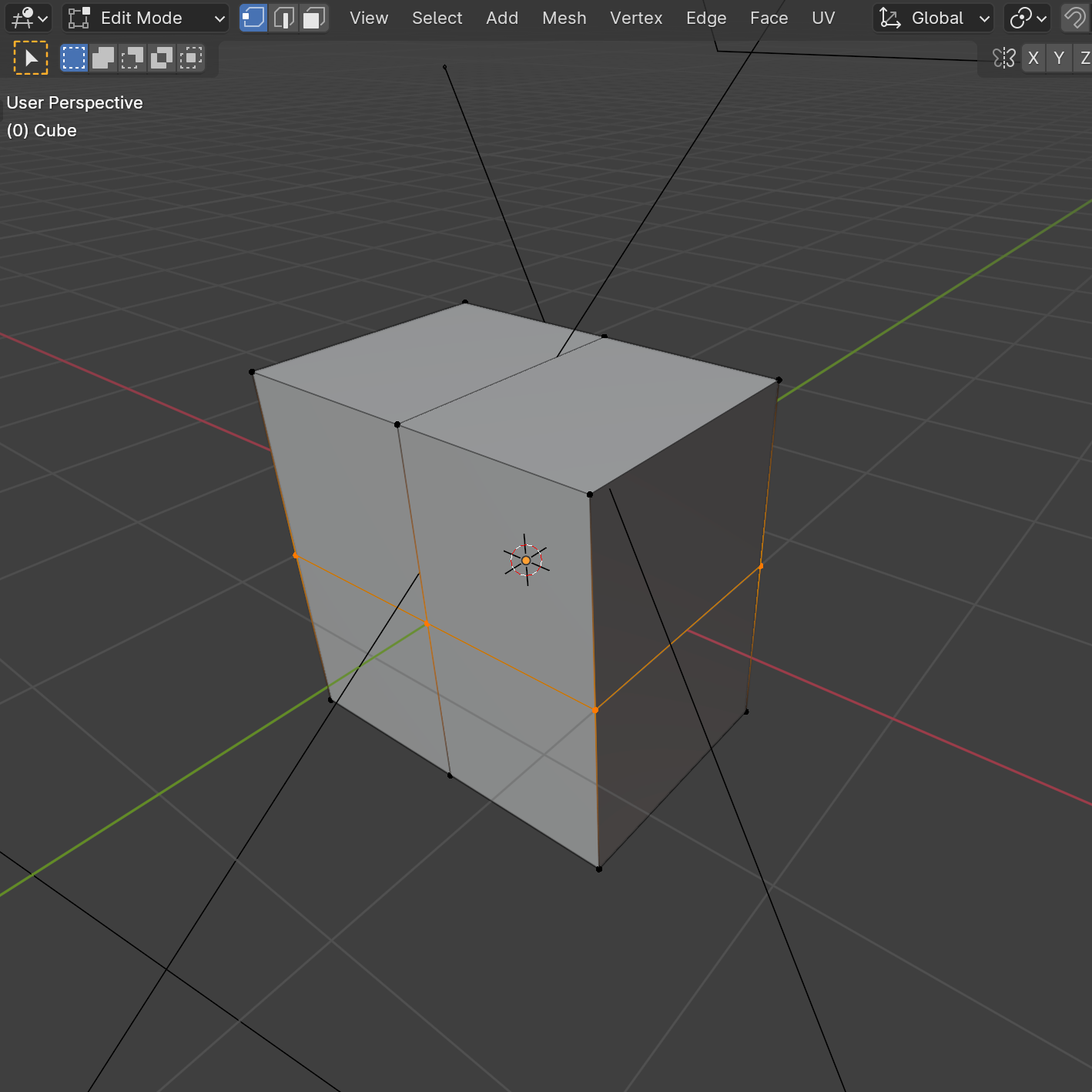
Select - Edge Select 모드(단축키 2)로 바꾼 후, 둥글게 만들고 싶은 4개의 모서리를 Shift+클릭으로 모두 선택한다.
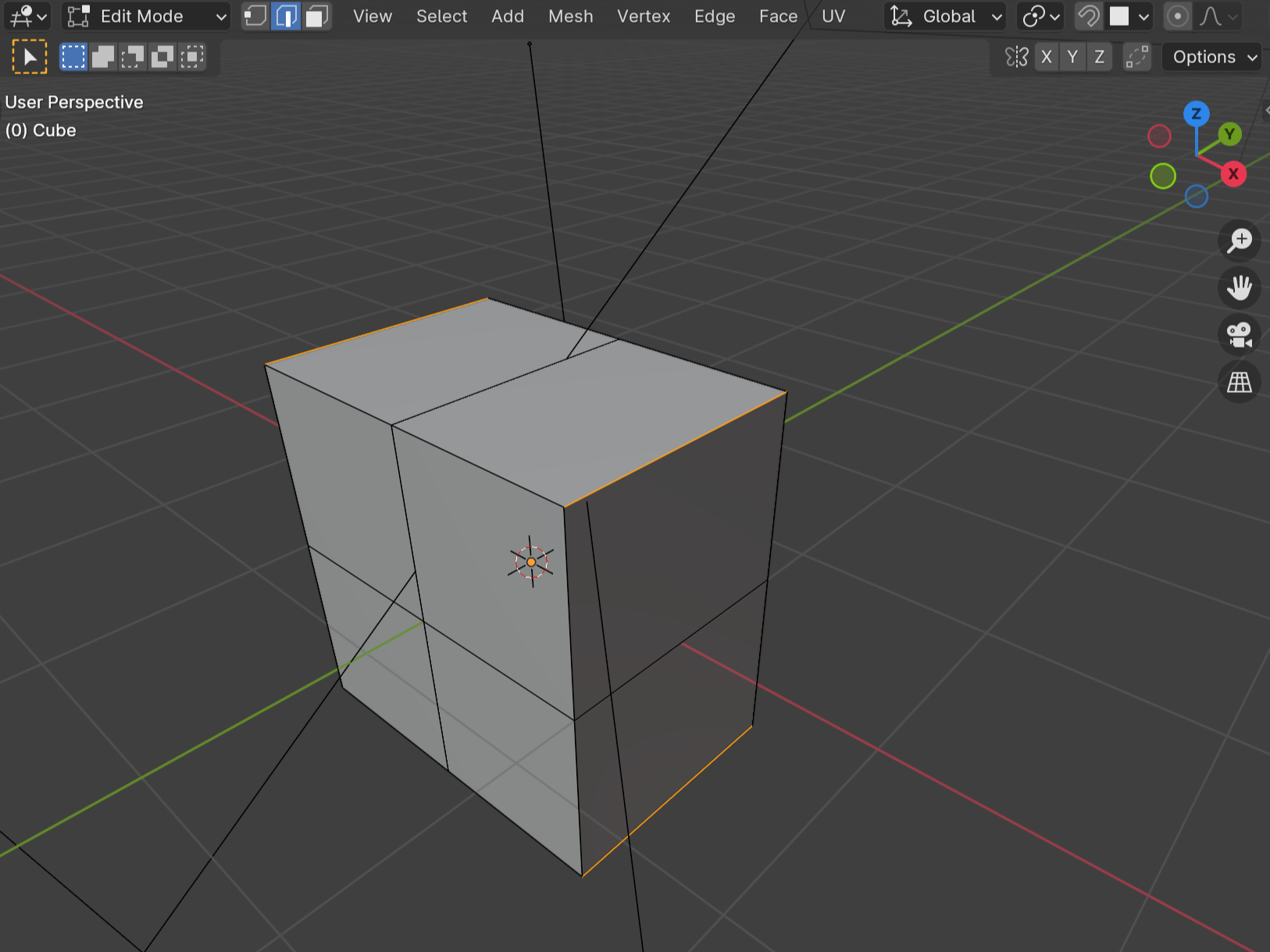
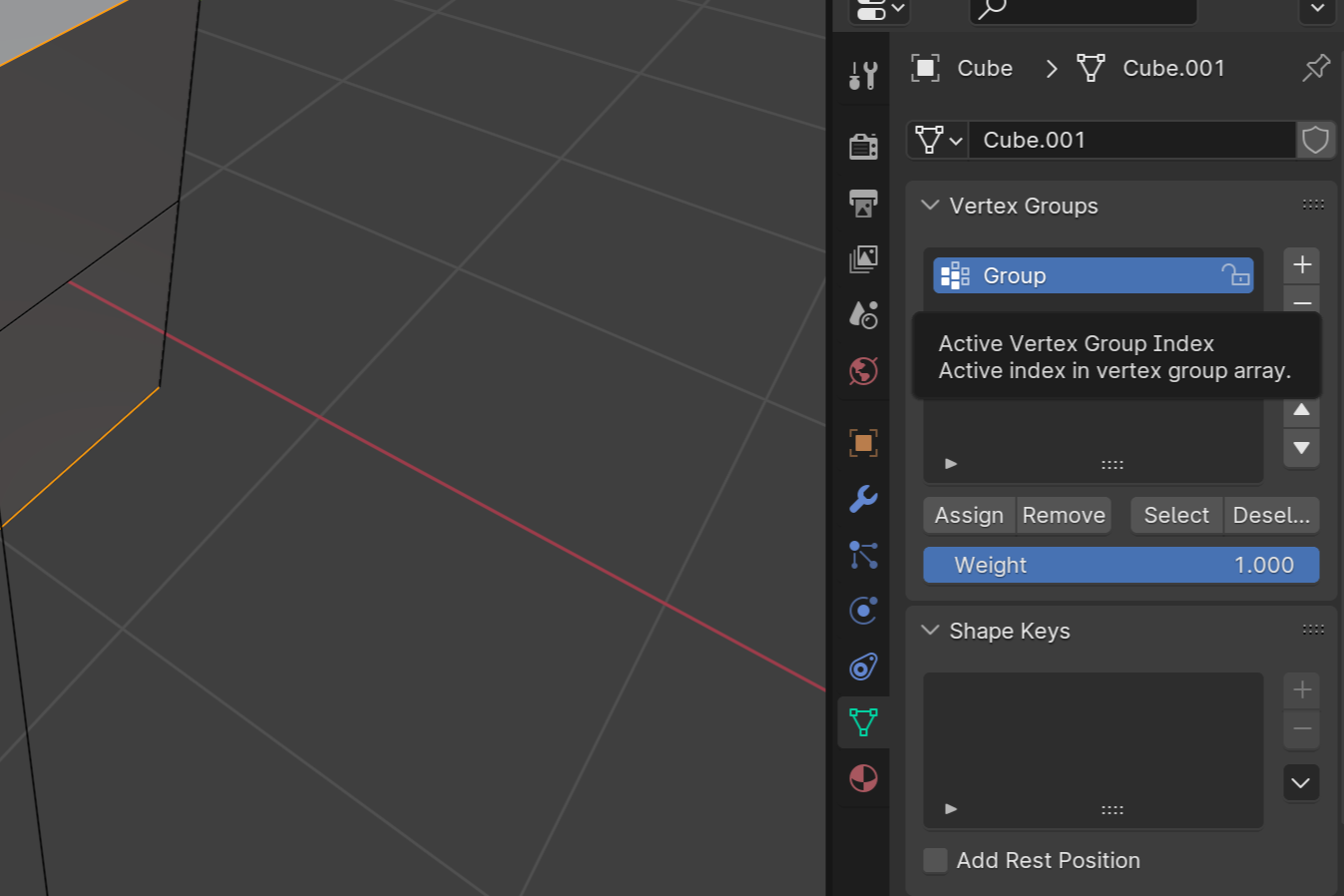
우측 Object Data Properties > Vertex Groups로 이동해 Group을 만들고 Assign을 눌러 선택된 Edge를 그룹에 할당해준다.
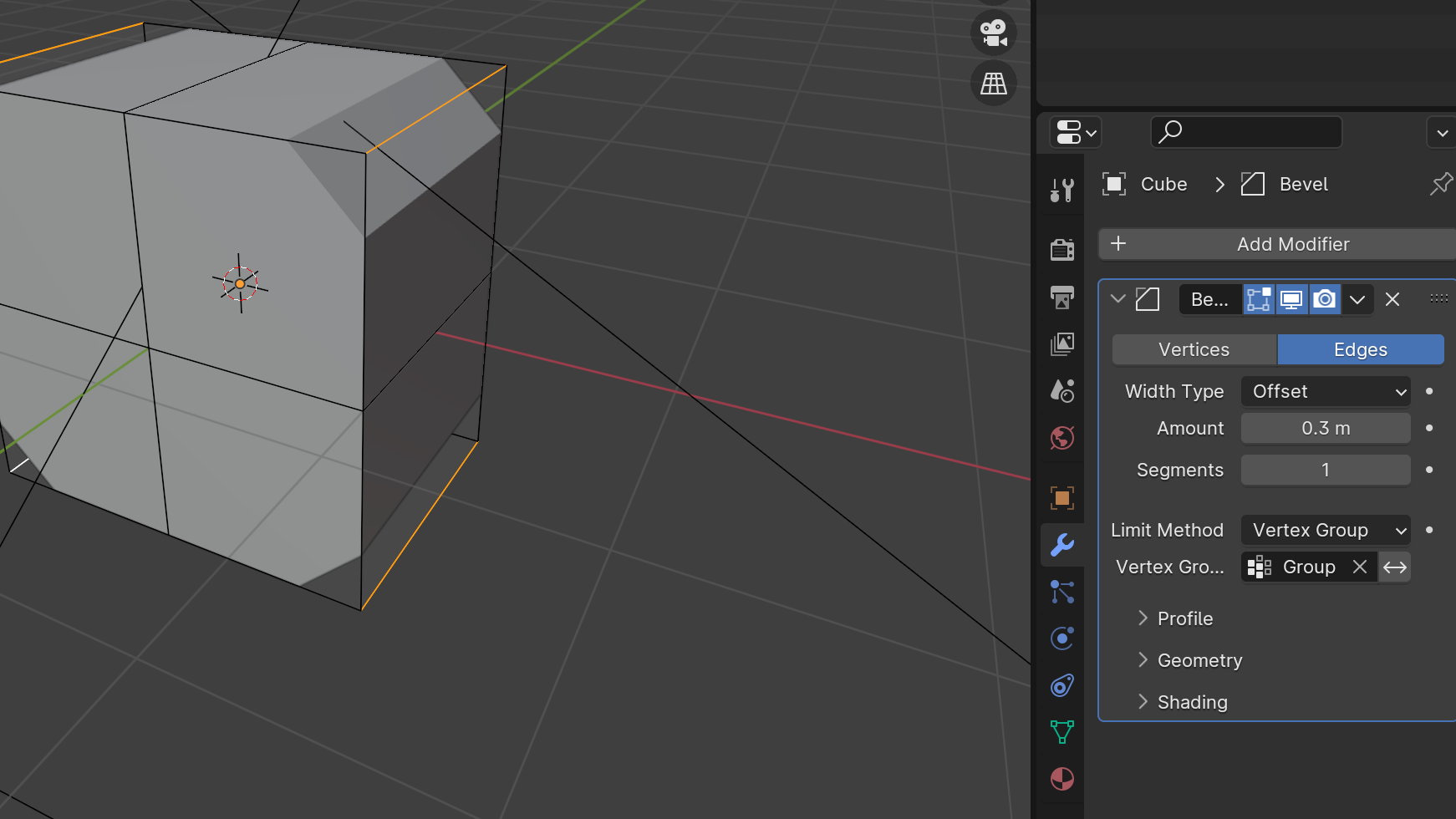
Add Modifier - Bevel을 추가한다.
- Amount: 베벨의 강도(깎이는 깊이)를 조절
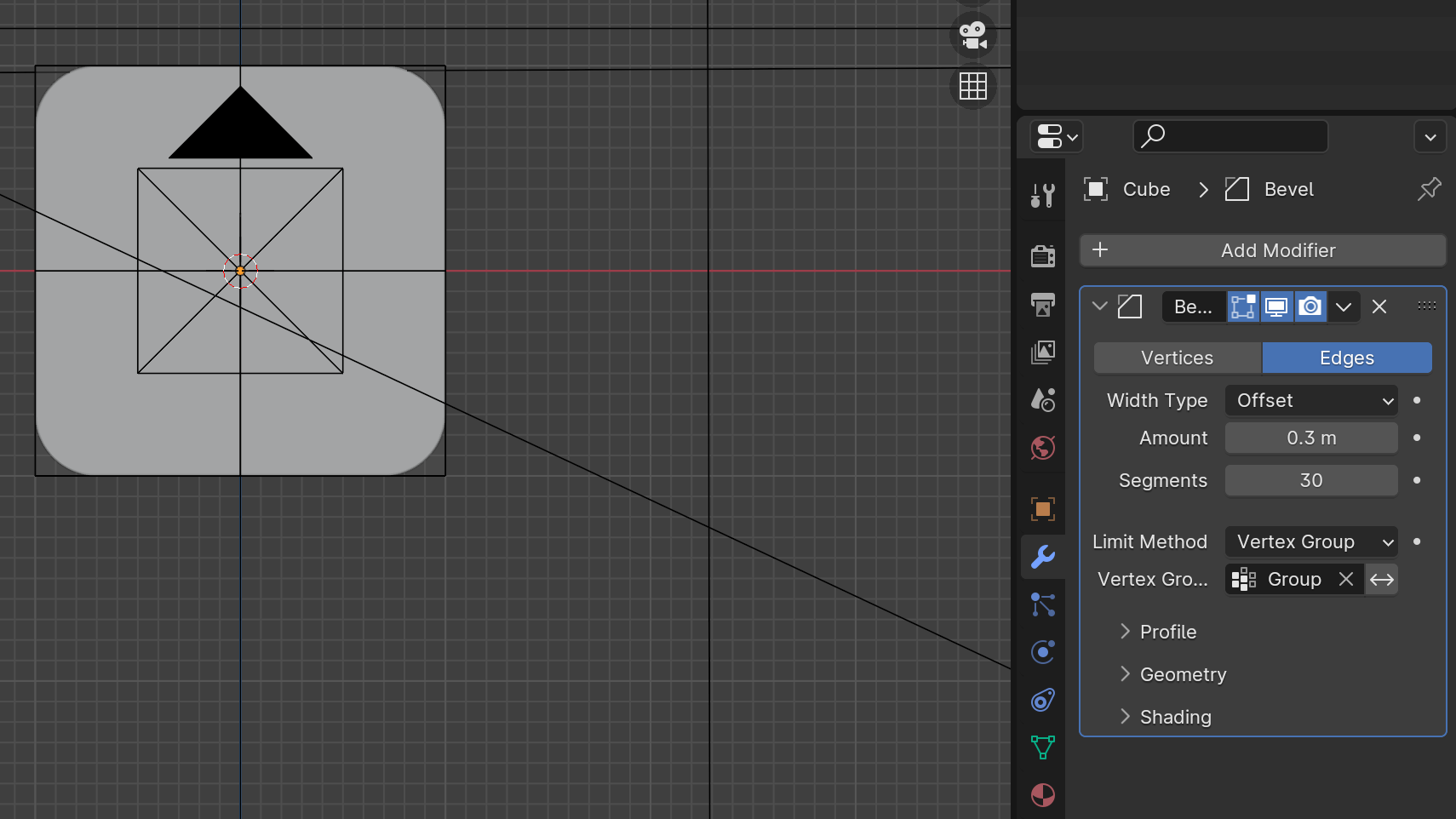
- Segments: 모서리를 몇 등분해 부드럽게 만들지 설정 (Segments가 1이면 각지게, 30이면 매우 부드럽게 깎인다.)
Limit Method를 Vertex Group으로 바꿔준다.선택한 모서리에만 베벨이 적용된다. 아래에 있는 Vertex Group에 아까 만든 그룹을 선택해주면 선택한 모서리에만 베벨이 적용된다.

💡 참고 팁
- Bevel Modifier는 실시간으로 미리보기가 가능하기 때문에 조절하면서 바로 결과를 확인할 수 있다.
- 더 자연스럽게 하고 싶다면, 나중에 Subdivision Surface Modifier를 추가해서 전체 모델을 부드럽게 만들 수도 있다.
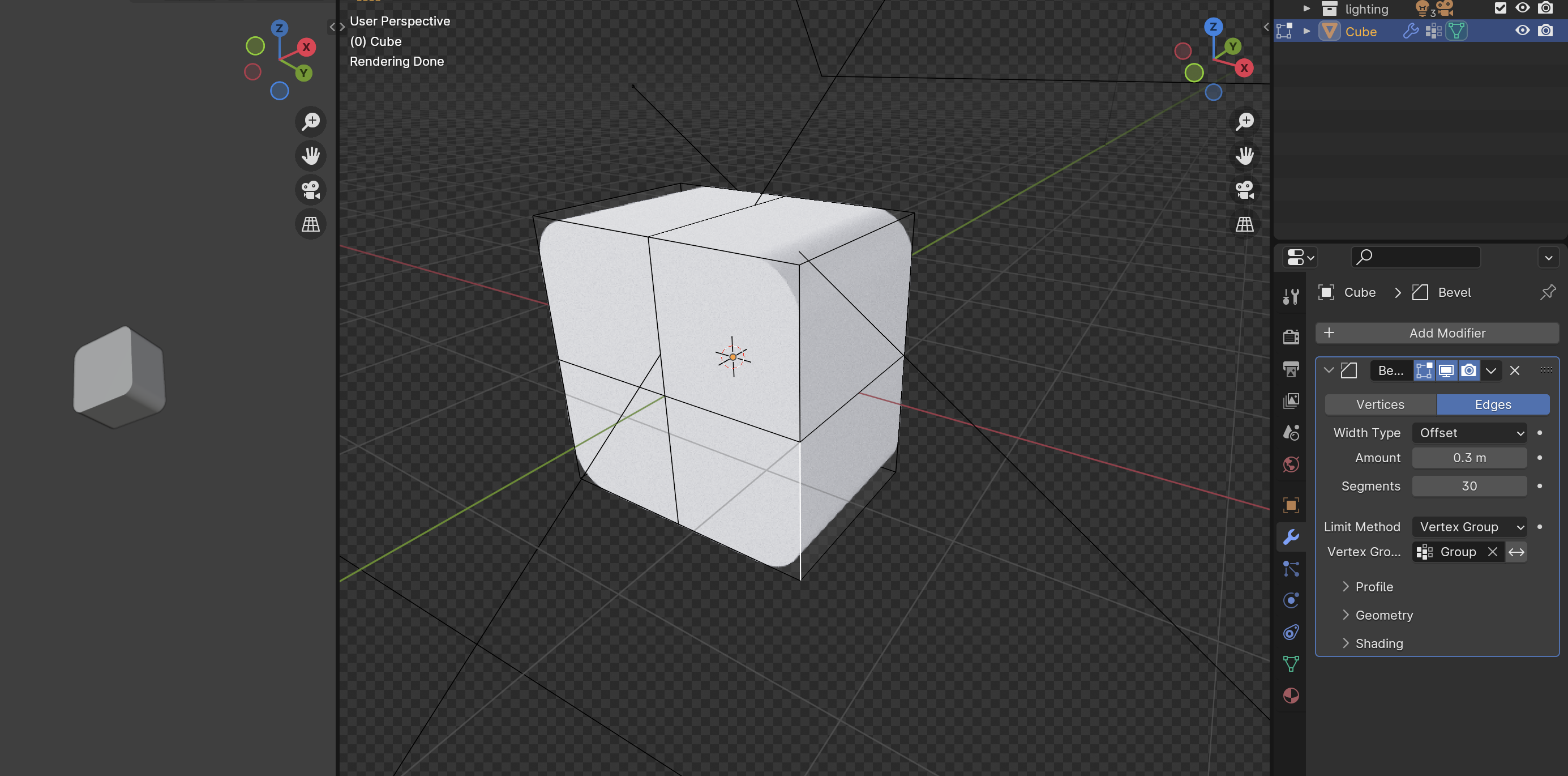
이렇게 하면 단순한 박스 도형의 모서리만 깔끔하게 깎아서 고급스러운 형태를 만들 수 있다. 앱 아이콘이나 오브젝트 만들 때 활용하면 유용하다.
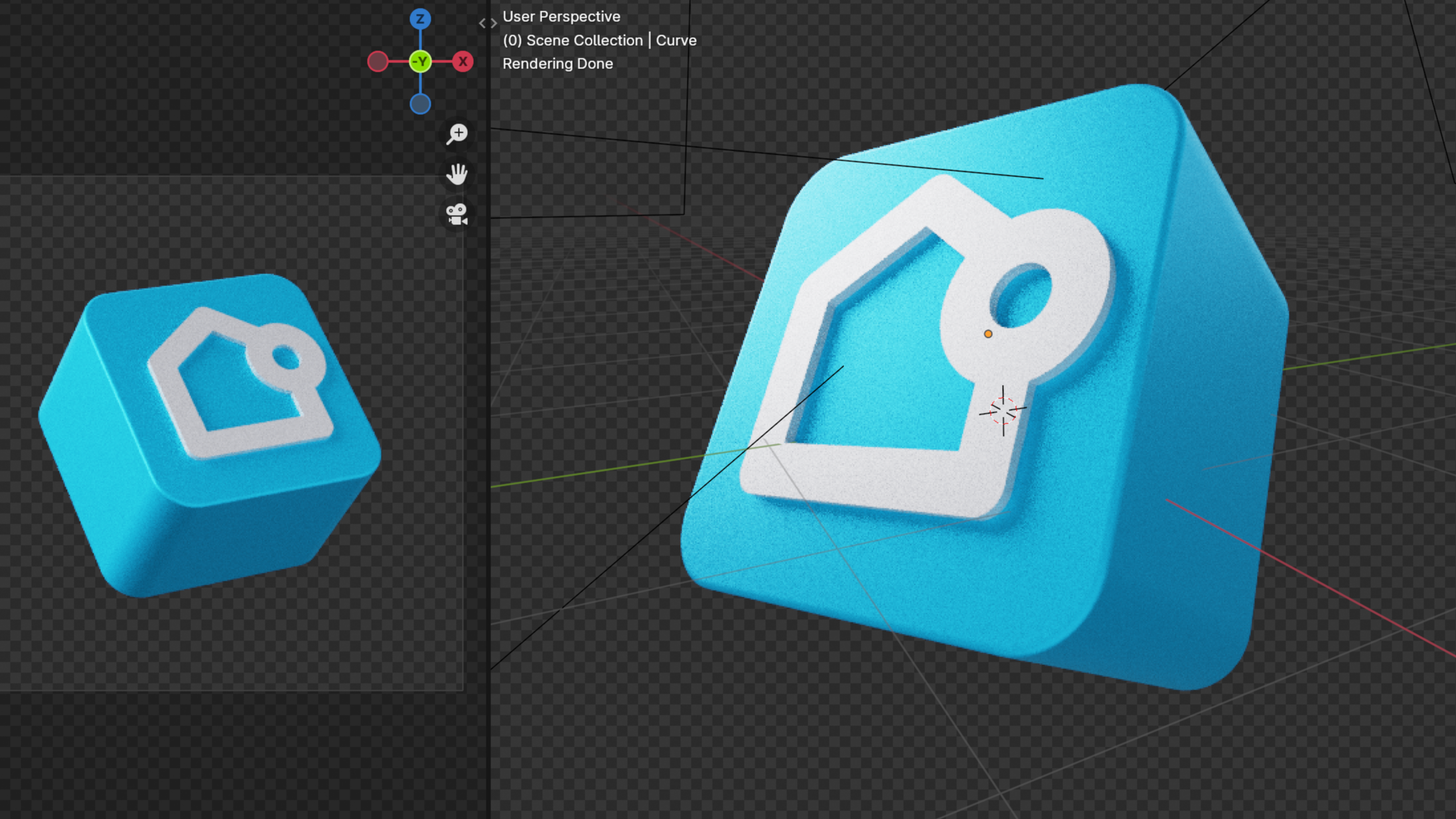
Add Modifier - Bevel를 활용하면 모서리가 둥근 3D 앱 아이콘을 쉽게 만들 수 있다!
728x90
LIST
'디자인 인사이트' 카테고리의 다른 글
| 상업적 이용 가능한 무료 한글 폰트, 눈누 사이트 추천 (11) | 2025.04.14 |
|---|---|
| 깔끔한 무료 목업 PSD 사이트 FRUITED MOCKUP (9) | 2025.04.10 |
| 5초 만에 이미지 배경 제거! 포토샵 없이 간편하게 무료 누끼 remove.bg (17) | 2025.04.04 |
| 디자이너를 위한 무료 목업 사이트 Freepik (3) | 2025.04.03 |
| AI(imageFX, Firefly) 활용 SNS 광고 이미지 제작하기 (4) | 2025.04.02 |